
Разбей одну озвучку на отдельные аудиофайлы тегом <obrezka/>. Одно нажатие «Озвучить текст» — и для каждой части текста готов свой чистый файл с понятным именем. Без аудиоредактора и ручной нарезки.
Как это работает. Звукограм озвучивает весь текст одним проходом, чтобы темп и интонация остались ровными, а затем режет готовое аудио в каждом месте, где стоит тег <obrezka/>. Тег вставляется кнопкой «Обрезать» из панели инструментов или печатается вручную.
Добавь атрибут name — и файл получит твоё имя: <obrezka name="Интро"/>. Кириллица, латиница, цифры, пробелы — подойдёт что угодно. Без атрибута отрезок назовётся автоматически по первым словам своего текста.
Видео: полный проход
Пошагово
Восемь шагов от пустого редактора до скачивания отрезков. На скриншотах — тот же пример, что и в видео.
-
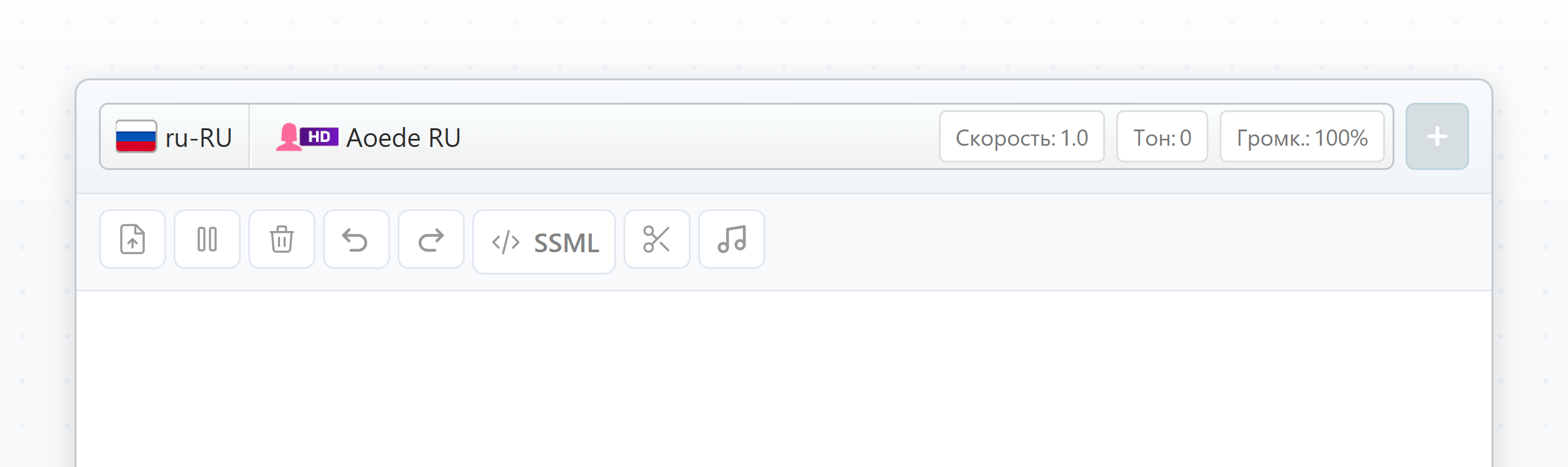
Шаг 1 из 8: Начни с пустого редактора
Голос уже выбран, курсор мигает в начале строки. В нашем примере — Aoede RU, но подойдёт любой голос из каталога.
-
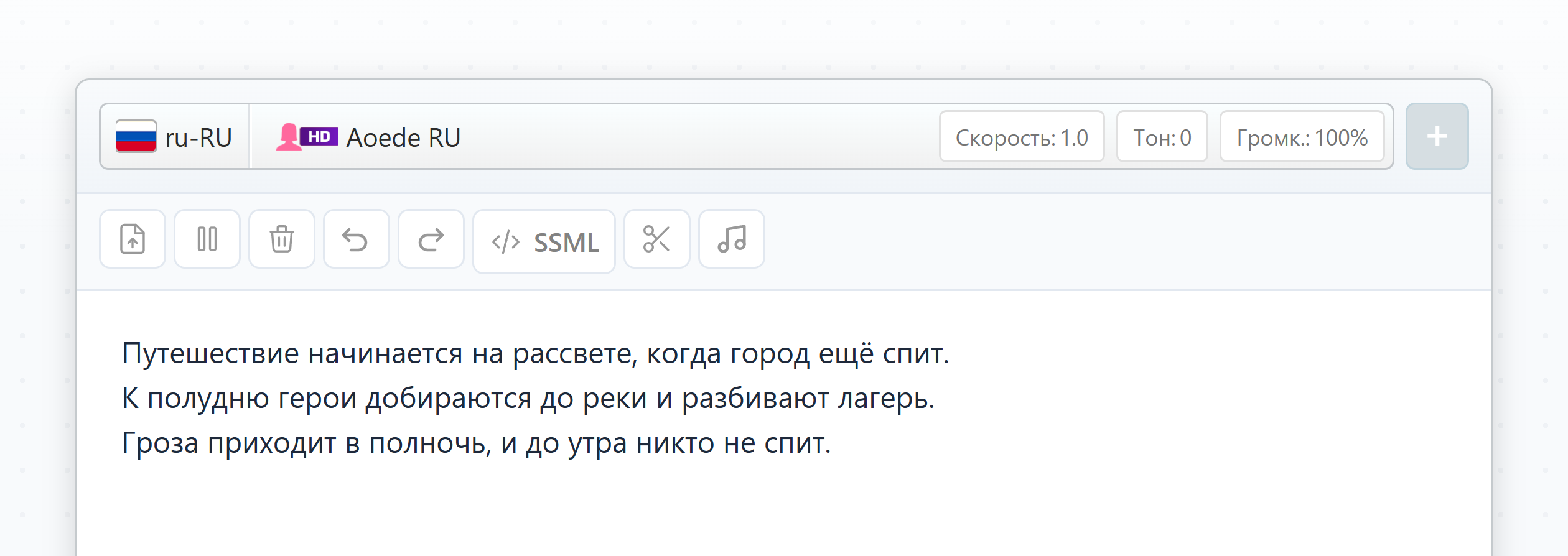
Шаг 2 из 8: Введи текст и поставь курсор на границе отрезков
Напиши текст — абзацы, главы, реплики подкаста, что угодно. Потом поставь курсор там, где один отрезок должен закончиться, а следующий — начаться. В примере три части короткой истории, курсор в конце первой.
-
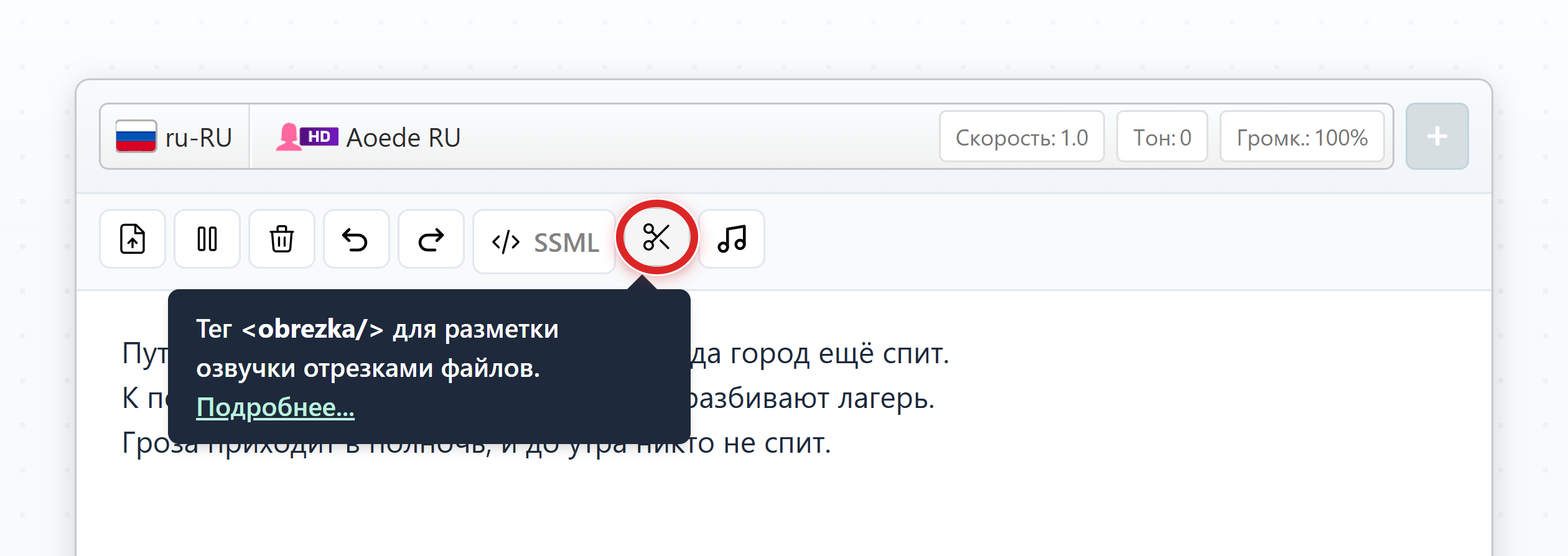
Шаг 3 из 8: Нажми кнопку «Обрезать» в панели инструментов
Кнопка «Обрезать» — иконка ножниц рядом с SSML. Один клик вставляет в позицию курсора тег obrezka. Повтори на следующей границе: два тега — три отрезка.
-
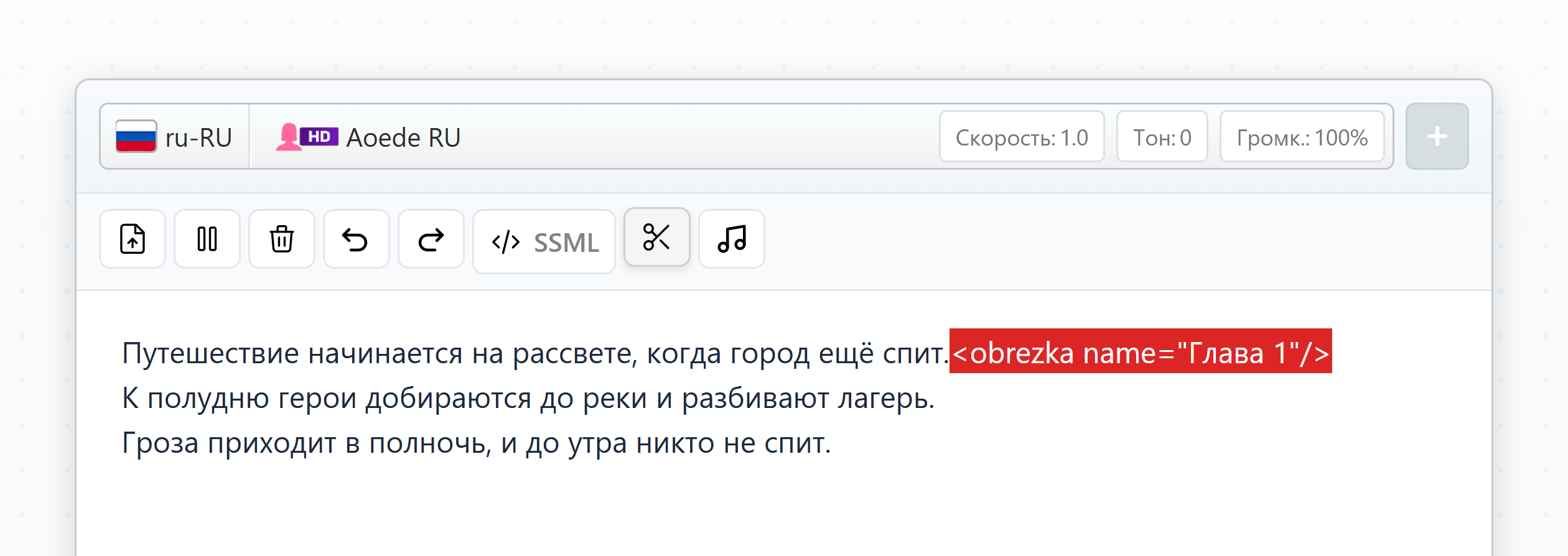
Шаг 4 из 8: Добавь атрибут name — своё имя файла
Тег встал в текст. Допиши внутрь name="Глава 1" — и отрезок получит именно это имя. Без атрибута он назовётся автоматически по первым словам.
-
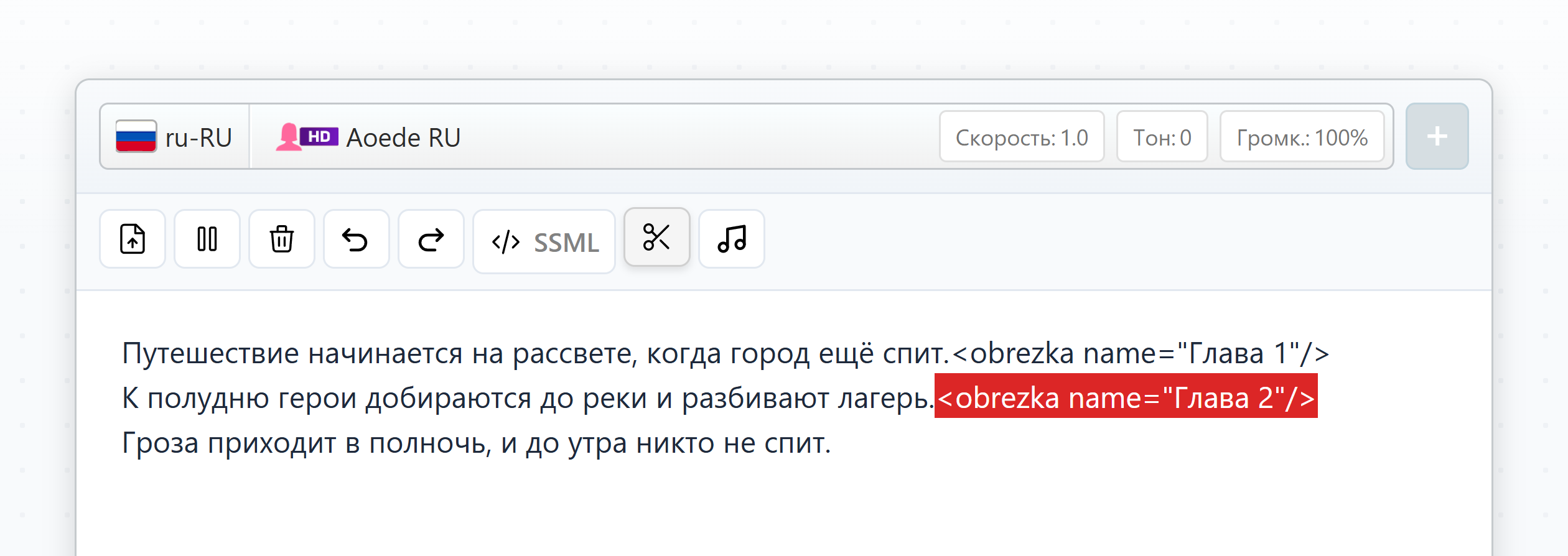
Шаг 5 из 8: Второй тег можно набрать вручную
Кнопка не обязательна — тег можно просто напечатать. В конце второй части набираем второй тег с именем Глава 2. Кириллица, латиница, цифры, пробелы — подойдёт что угодно.
-
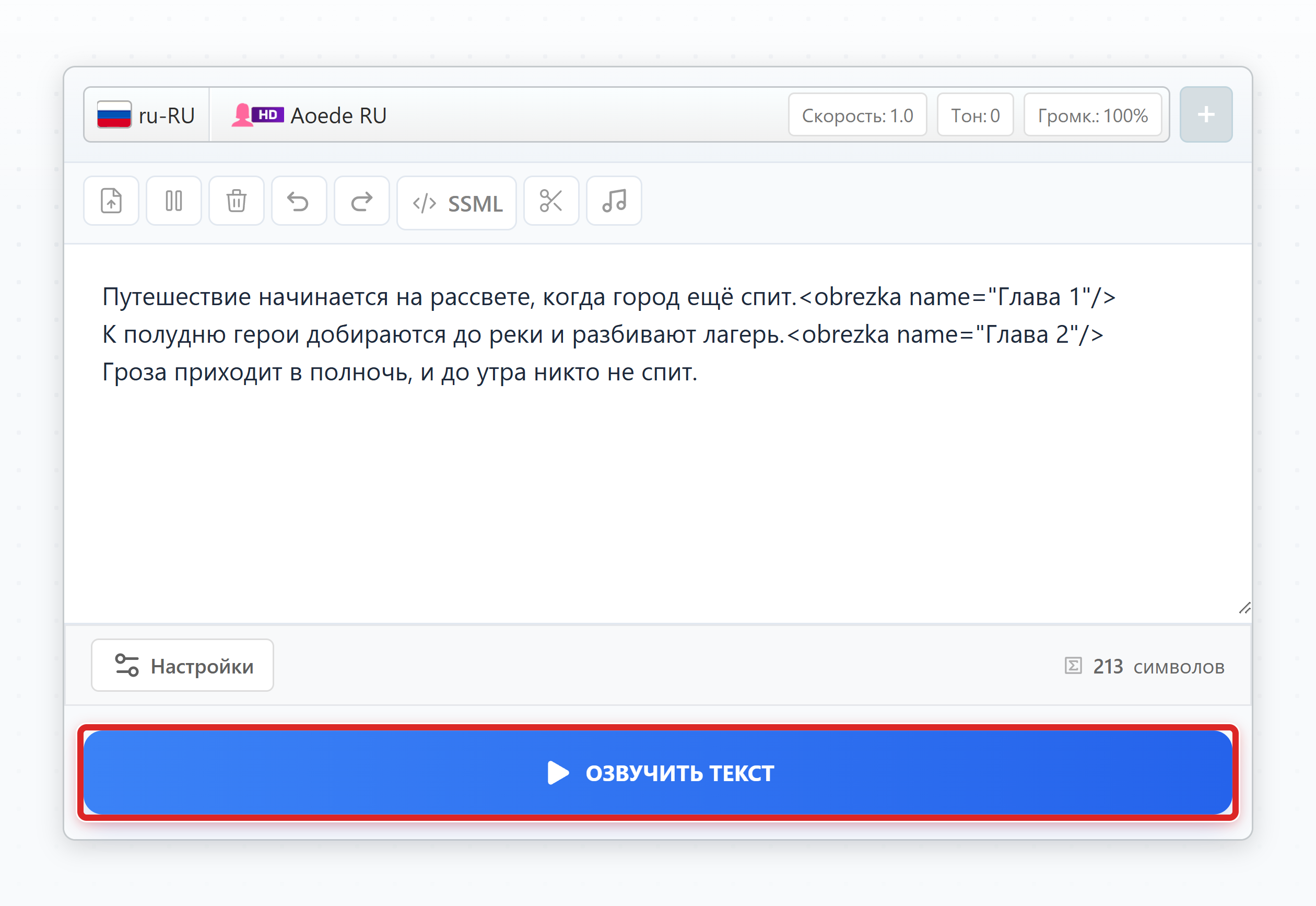
Шаг 6 из 8: Нажми «Озвучить текст»
Движок озвучит весь текст одним проходом — интонация и темп останутся ровными, — а потом нарежет аудио по каждому тегу.
-
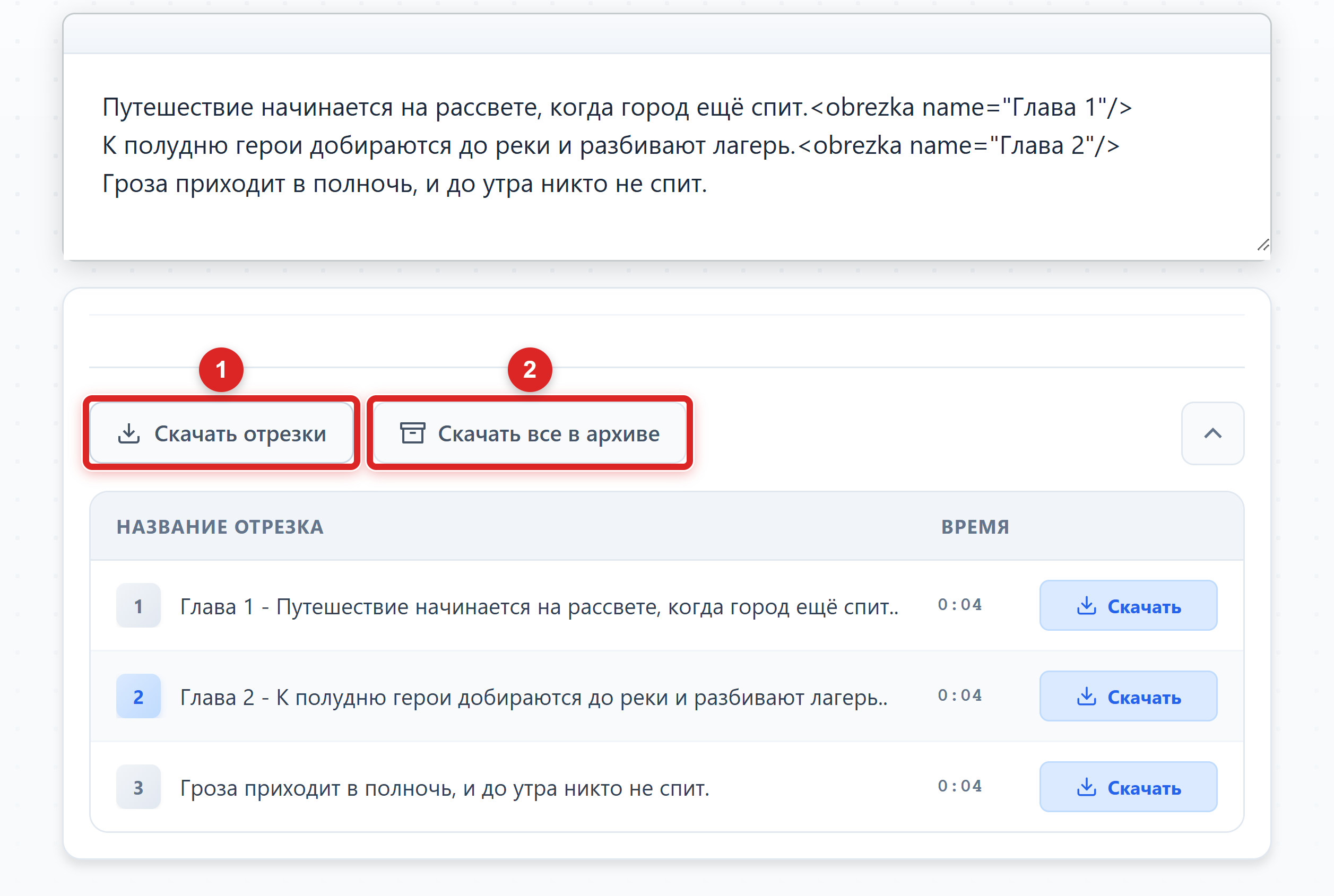
Шаг 7 из 8: Скачай отрезки — все сразу или архивом
Под готовой озвучкой появляется блок отрезков. ① «Скачать отрезки» отдаёт файлы по одному, ② «Скачать все в архиве» — одним zip. Ниже сразу раскрыт список всех отрезков.
-
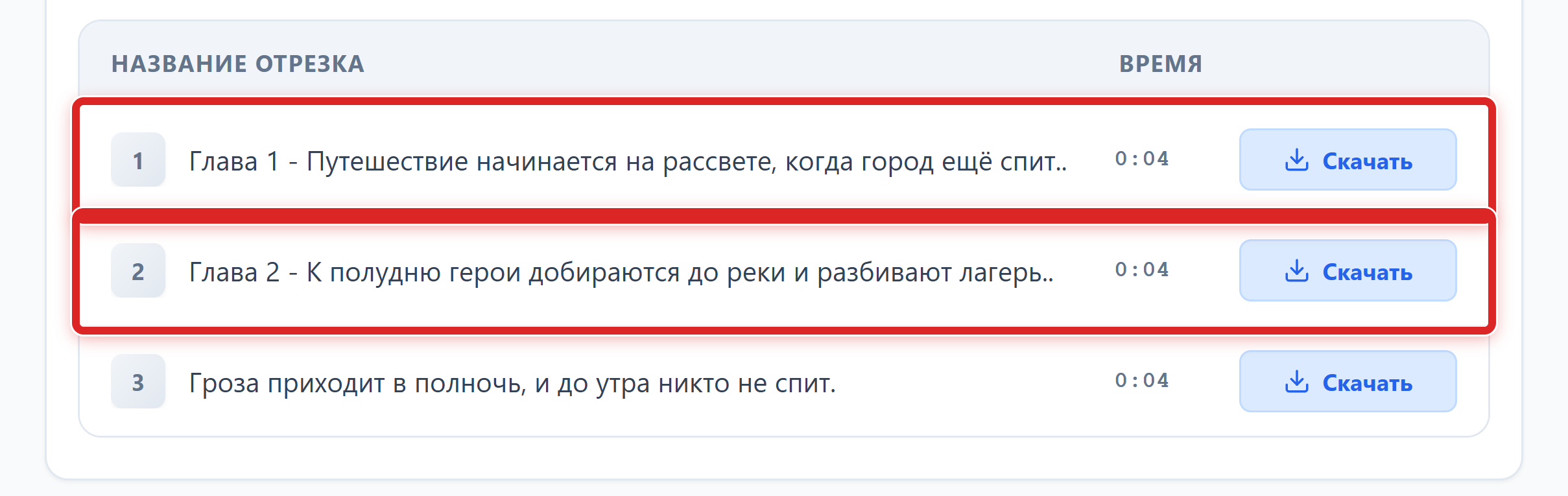
Шаг 8 из 8: Каждый отрезок — с тем именем, которое ты задал
В списке у каждого отрезка — название, длительность и своя кнопка «Скачать». Именованные отрезки Глава 1 и Глава 2 получили ровно те имена, что заданы в тегах; третий, без атрибута, назван по первым словам текста.
Результат
Послушай, что получилось: три главы одной озвучкой, нарезанные на отдельные файлы.
Свои имена файлов подробнее
Атрибут name в теге становится именем файла того отрезка, который на этом теге заканчивается. Поэтому name="Глава 1" в первом теге переименовывает первый отрезок.
Можно использовать пробелы, дефисы, подчёркивания и любые буквы. Если name не задан, имя собирается автоматически: [номер озвучки]_[номер отрезка]_[первые слова], например 4787626_5_a-vo-vremya-proslushivan.
Чтобы переименовать весь файл целиком, поставь один тег с именем в самом конце текста — отрезок будет один, и он получит твоё имя.
Лимиты
Рекомендуемый предел — до 1000 коротких отрезков или 500 длинных за одну озвучку. Если в результате появились пустые файлы, лимит превышен: раздели текст на две озвучки.
Где это пригодится
Везде, где раньше приходилось резать аудио руками в редакторе. Несколько типичных сценариев:
Обучение
- Главы аудиокниги или отдельные абзацы
- Аудиоуроки, разбитые по темам
- Модули иностранного языка: словарь, диалоги, упражнения
- Аудиотесты — по одному файлу на вопрос
- Лекции и вебинары по блокам
Медиа и развлечения
- Интро, рубрики, рекламные вставки и концовки подкаста отдельными файлами
- Реплики персонажей для радиоспектаклей и инди-игр по сценам
- Цитаты из фильмов, озвученные списком
- Озвучка трейлера в нескольких хронометражах из одного прохода
Туризм и сервис
- Аудиогид по маршруту — по файлу на каждую точку
- Объявления и приветствия по отдельным поводам
- Голосовые подсказки для навигации и терминалов
Бизнес и здоровье
- Модули онбординга сотрудников
- Инструкции по продукту по разделам
- Отзывы и цитаты клиентов — по одному на файл
- Дыхательные практики и медитации по фазам
- Упражнения для реабилитации по одному движению
Теперь ты умеешь резать одну озвучку на много чистых файлов. Совмещай тег обрезки с многоголосым диалогом, чтобы получать реплики персонажей отдельными файлами, и с паузами — для точного темпа внутри каждого отрезка. Голос диктора инструкции — Лев, демо-голос — Aoede RU.