
Озвучить текст в Звукограме — минута: вставил текст, выбрал голос, нажал кнопку. Дальше редактор умеет больше: сто с лишним голосов с прослушиванием до озвучки, диалоги, паузы, ударения, интонация, звуки из базы и фоновая музыка, разметка SSML, отрезки и разные форматы файла. Здесь всё это по порядку — коротко, со скринами и ссылками на подробные инструкции.
Самый простой способ: текст → голос → «Озвучить текст» → «Скачать»
① Вставь или напечатай текст. ② Нажми на имя диктора и выбери голос (по умолчанию уже стоит русский голос). ③ Нажми «Озвучить текст». ④ Готовая озвучка появится ниже: послушай в плеере и нажми «Скачать». Токены списываются за символы, повторная озвучка того же текста этим голосом — бесплатно.
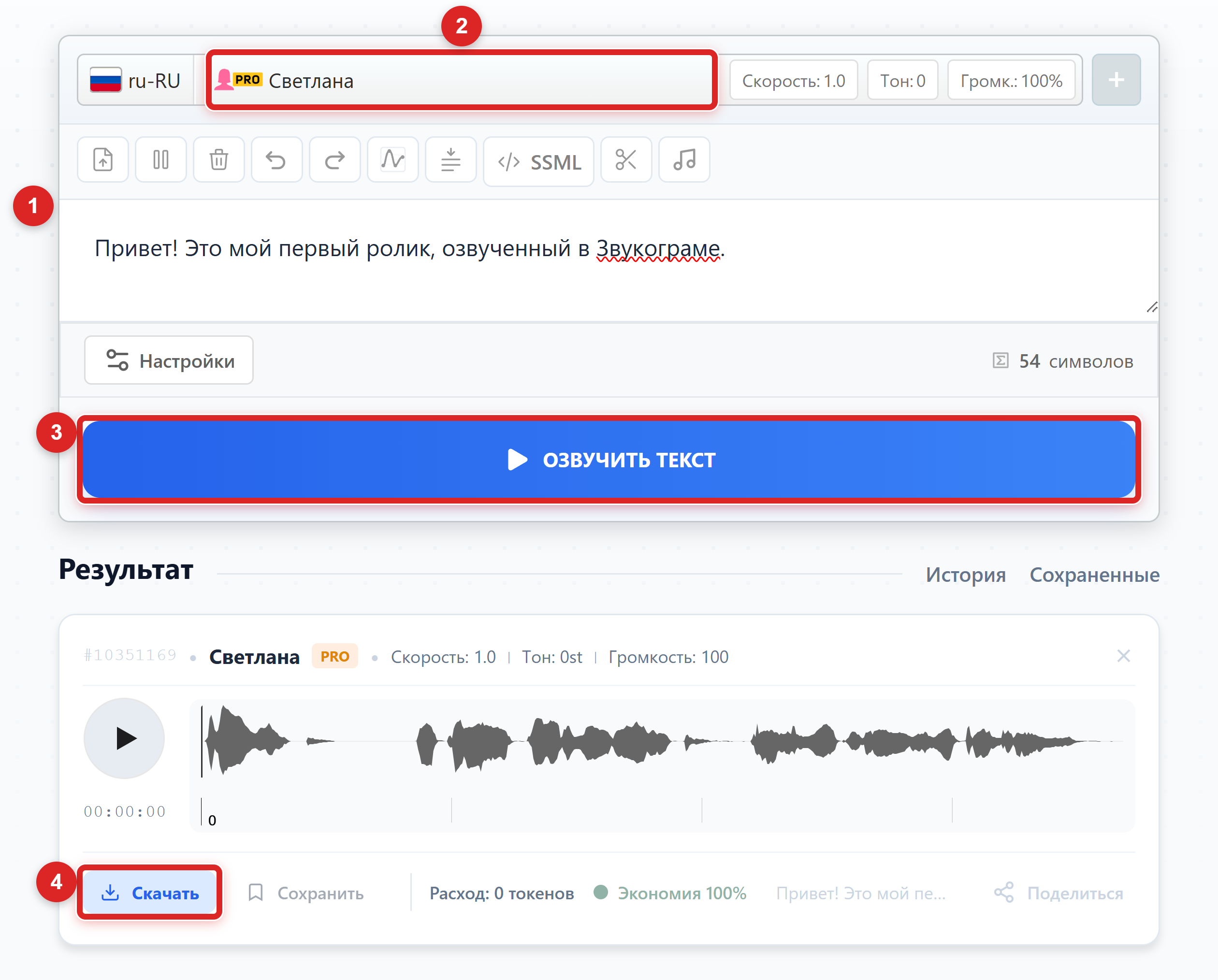
Так получается готовый файл. Ниже — видео-обзор и все возможности редактора по порядку, каждая со ссылкой на подробную инструкцию.
Как это работает. Редактор на странице Озвучка превращает текст в речь нейросетевыми голосами. Платишь токенами за символы; повторная озвучка того же текста тем же голосом бесплатна («умная память»). Всё, что ниже первого шага, — необязательно: обычный текст озвучивается без разметки.
Видео: полный проход
Возможности редактора
Четыре части: голос, управление речью, звуки с музыкой и результат. У каждого шага — ссылка на подробную инструкцию.
Текст и голос
Что можно сделать с текстом до озвучки, как устроено окно голосов и где послушать все голоса без редактора.
-
Шаг 1 из 4: Текст: вставка, файл, счётчик и отмена
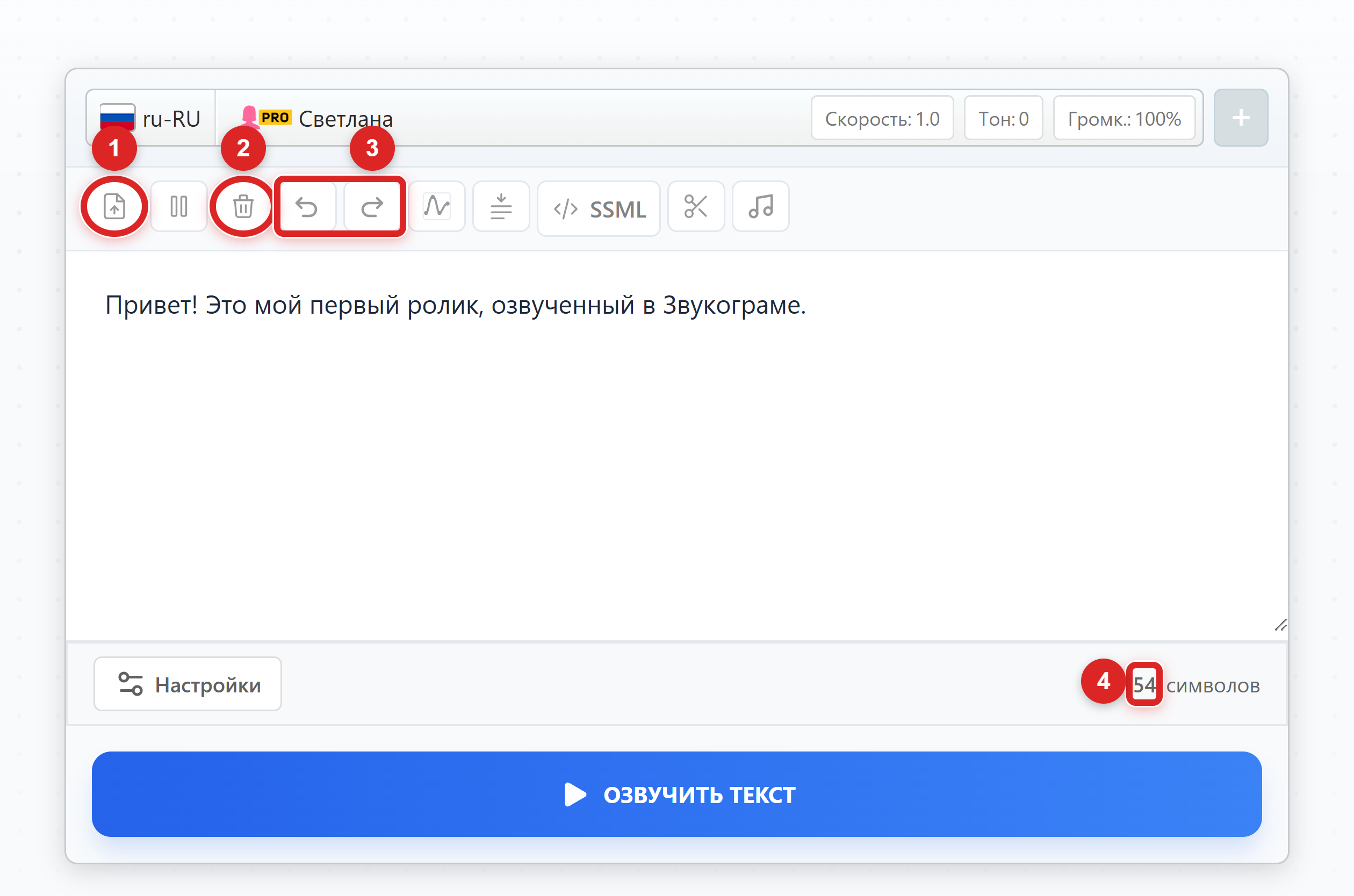
① «Файл» загружает текст из docx, pdf или txt. ② «Очистка» убирает весь текст, ③ «Назад» и «Вперёд» отменяют и возвращают правки. ④ Счётчик символов показывает, сколько будет списано. «Сброс» в шапке возвращает настройки голоса к исходным. Обычный текст можно просто вставить из буфера — разметка не нужна.
-
Шаг 2 из 4: Окно голосов: фильтры, поиск, сэмплы, избранное
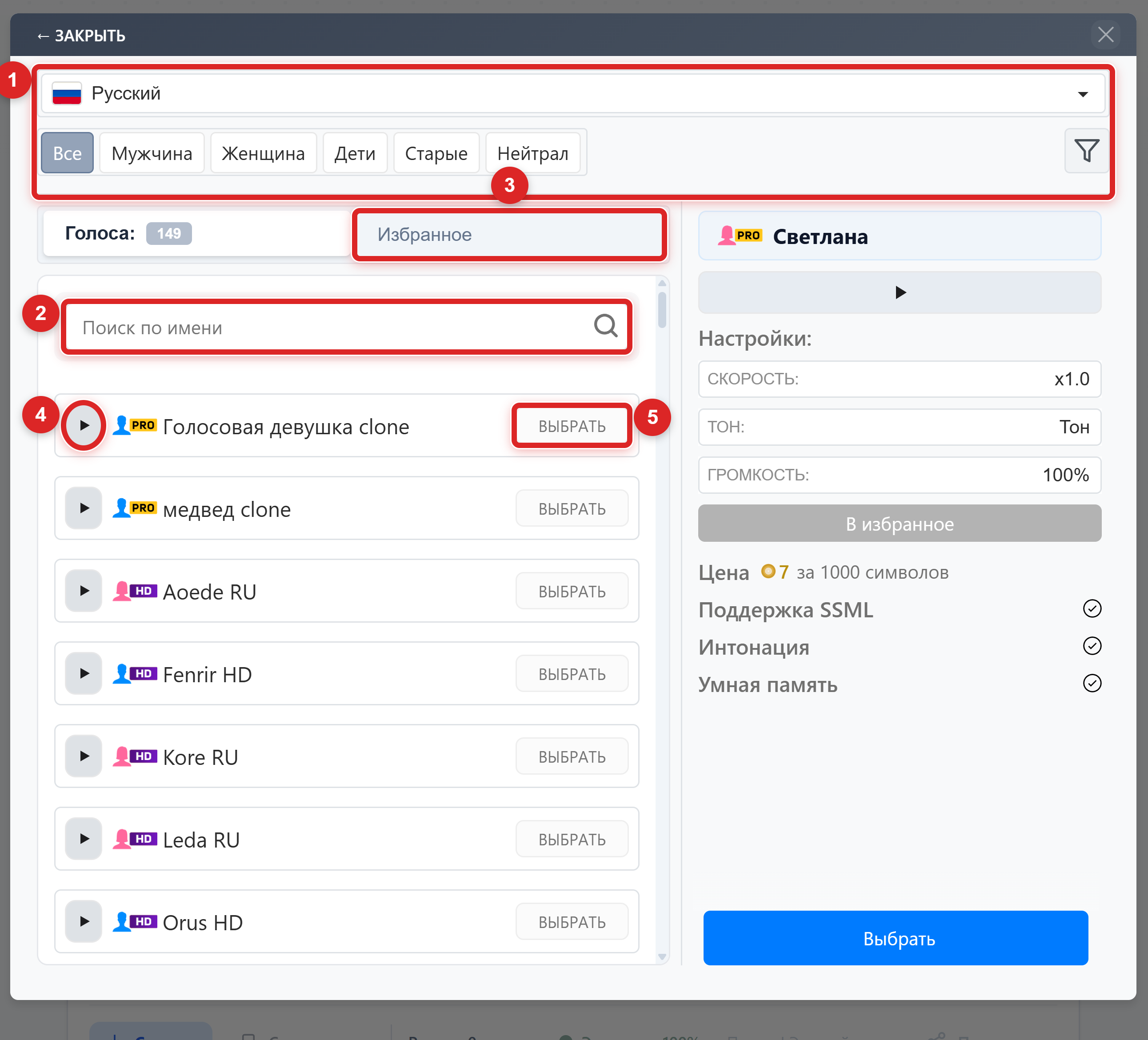
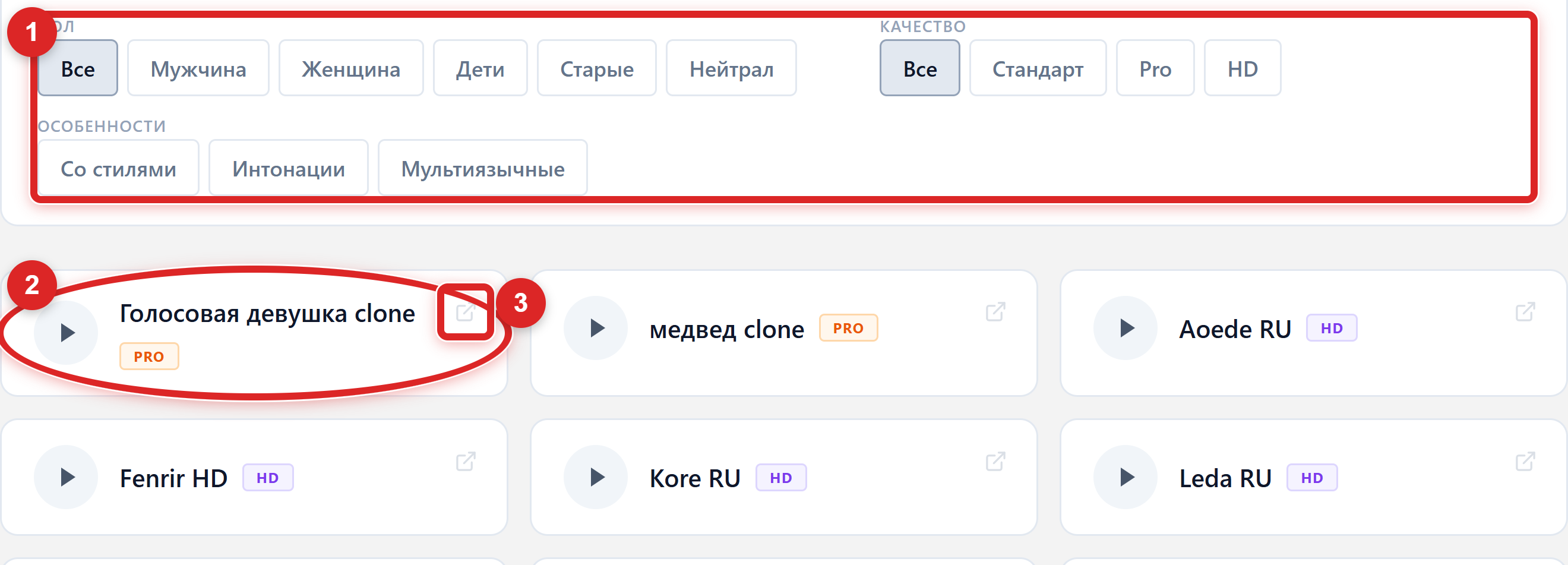
① Фильтры: пол (мужчина, женщина, дети, старые, нейтральный), качество (Стандарт, Pro, HD) и особенности — «Со стилями», «Интонации», «Мультиязычные»; ниже — выбор языка с поиском. ② Поиск по имени. ③ Вкладка «Избранное» — голоса, которые ты отметил. ④ Кнопка сэмпла у каждого голоса. ⑤ «Выбрать» ставит голос в редактор. Всего в русском разделе больше ста голосов.
-
Шаг 3 из 4: Прослушай голос с нужными скоростью и тоном до озвучки
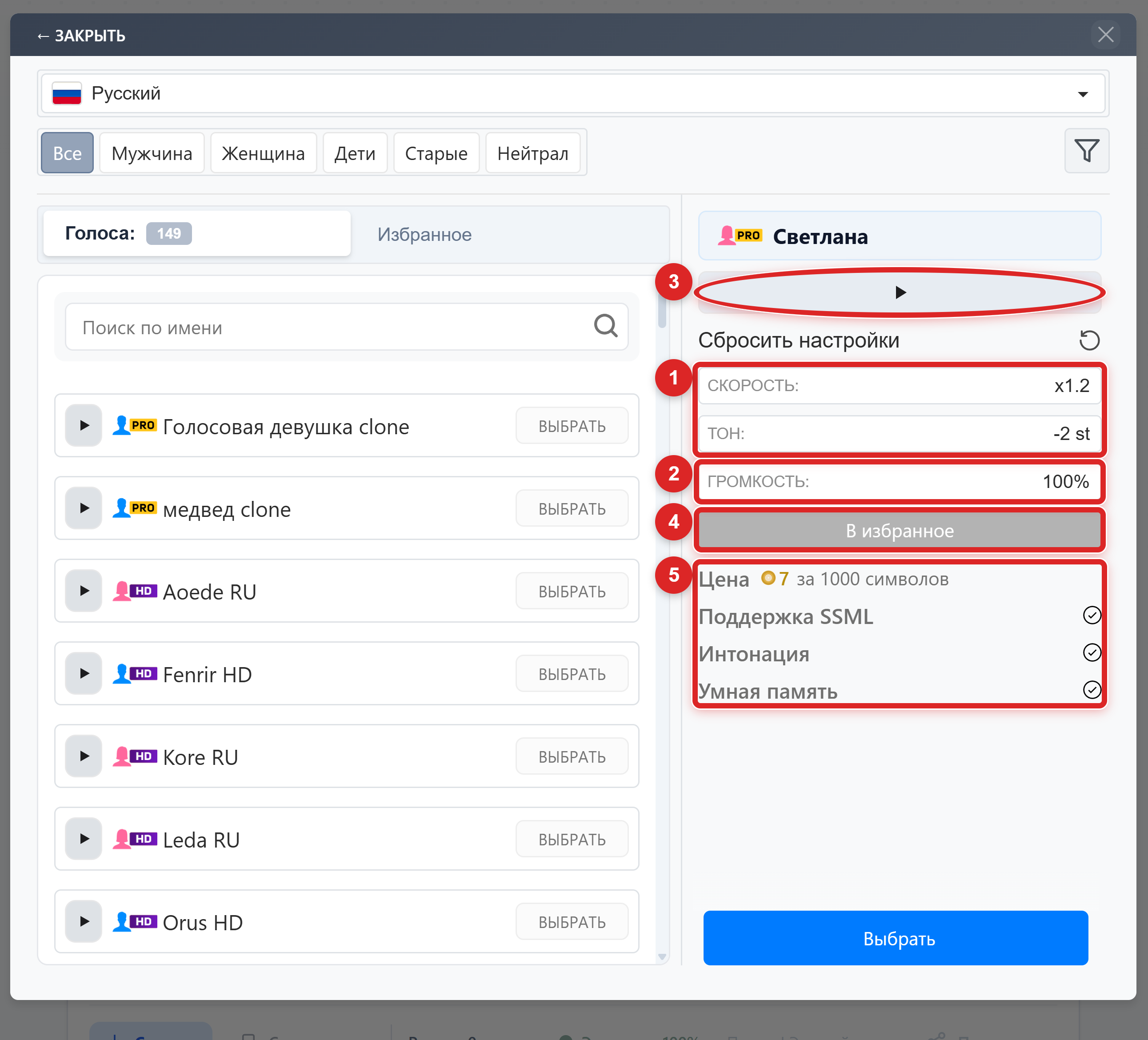
Правая панель окна — карточка выбранного голоса. ① Скорость (×0,1…×2,0) и тон (−20…+20 полутонов), ② громкость. ③ Прослушать: сэмпл играет уже с изменёнными скоростью и тоном — так можно подобрать характер голоса до озвучки, не тратя токены. ④ «В избранное». ⑤ Цена за 1000 символов и что голос умеет: «Поддержка SSML» (какие теги), «Интонация» и «Умная память» — повтор того же текста этим голосом бесплатен. Скорость, тон и громкость потом видны в шапке редактора и меняются там же.
-
Шаг 4 из 4: Каталог голосов: послушать всех без редактора
Страница zvukogram.com/rating/ — те же голоса списком, удобно сравнивать. ① Фильтры по полу, качеству и особенностям, выше — выбор языка. ② Сэмпл у каждого голоса. ③ «Выбрать» открывает редактор уже с этим голосом; «Копировать» копирует имя.
Диалог, паузы, ударение, интонация
Управление речью: два голоса в одном файле, паузы, правильное ударение и интонация вопроса или акцента.
-
Шаг 1 из 4: Диалог: второй голос кнопкой «+»
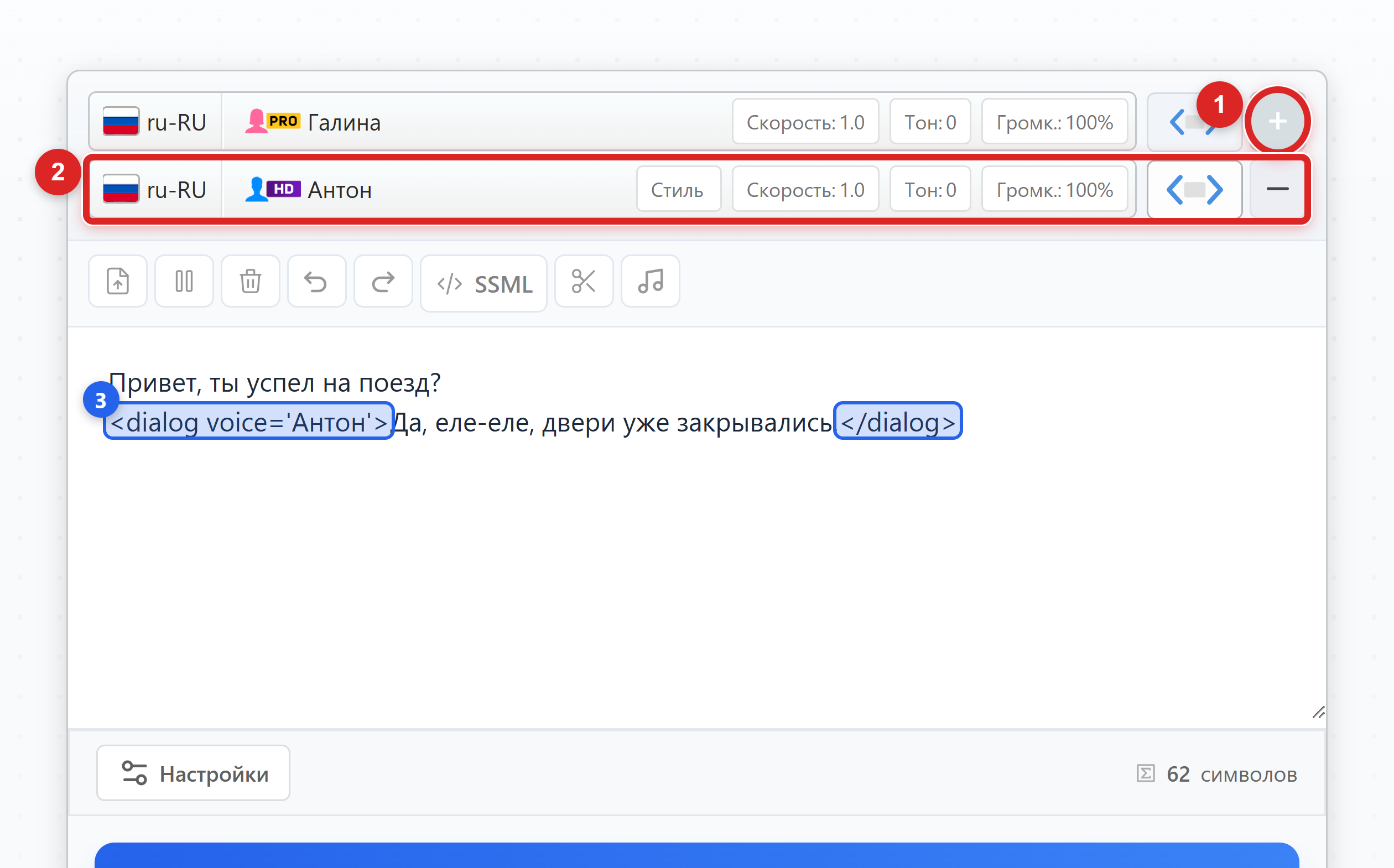
① Нажми «+» рядом с диктором — ② появится второй голос со своими скоростью и тоном. ③ Выдели реплику и нажми «Обернуть» в строке нужного голоса — реплика попадёт в тег dialog и прочтётся этим голосом; остальной текст читает первый голос. На выходе один файл. Как чередовать голоса и делать больше двух участников — в отдельной инструкции.
Инструкция: как озвучить диалог в одном файле
-
Шаг 2 из 4: Пауза: кнопка в тексте и настройки для всего текста
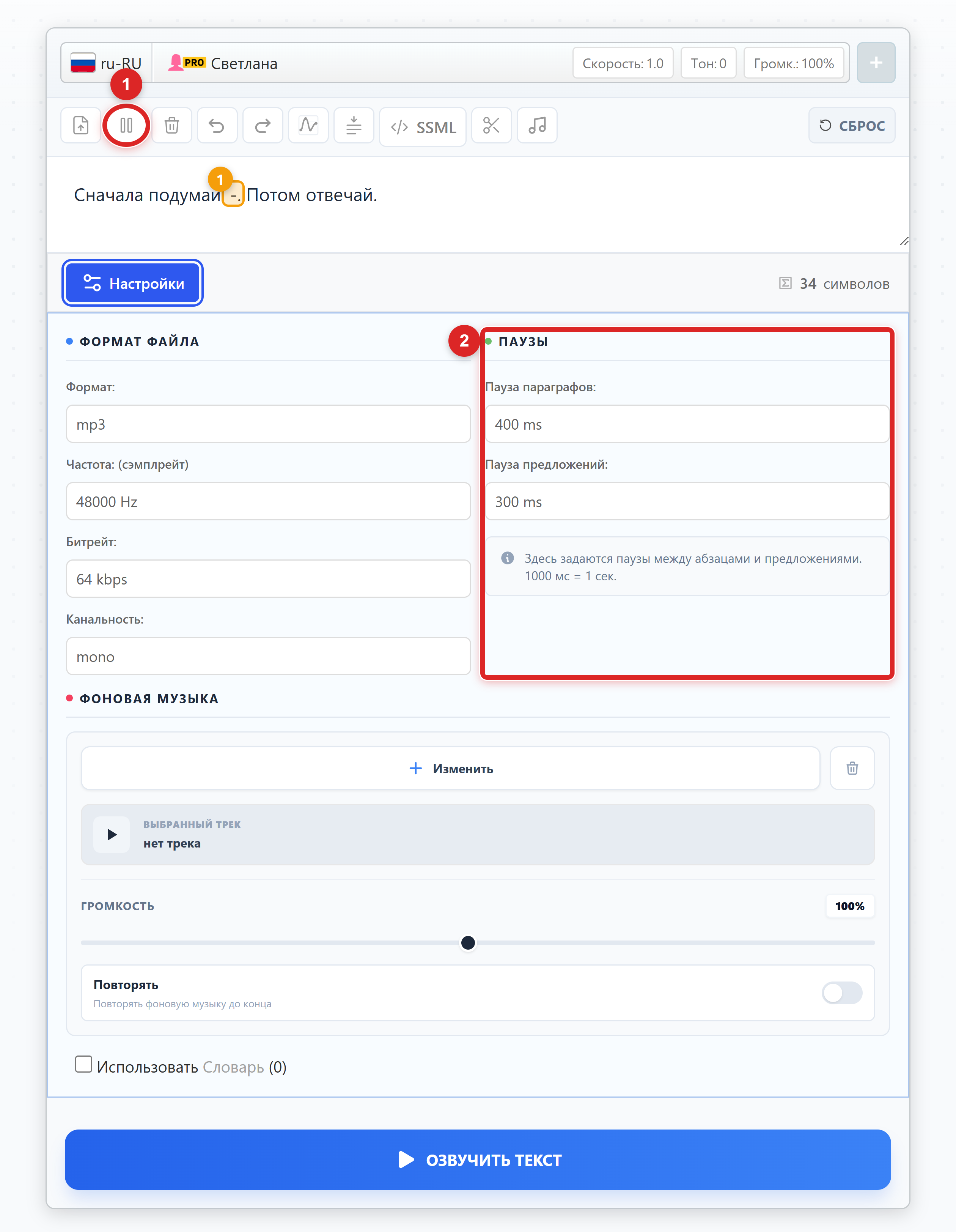
① Поставь курсор и нажми «Пауза» — в текст встанет маркер, его можно повторять. Точную паузу даёт тег break: удобнее всего через панель SSML → Break → длительность, тег вставится сам. ② В «Настройках» задаются паузы между предложениями и абзацами для всего текста — без тегов. Подробно все четыре способа — в отдельной инструкции.
Инструкция: как сделать паузу — четыре способа
-
Шаг 3 из 4: Ударение знаком «+» и кнопка «Акцент»
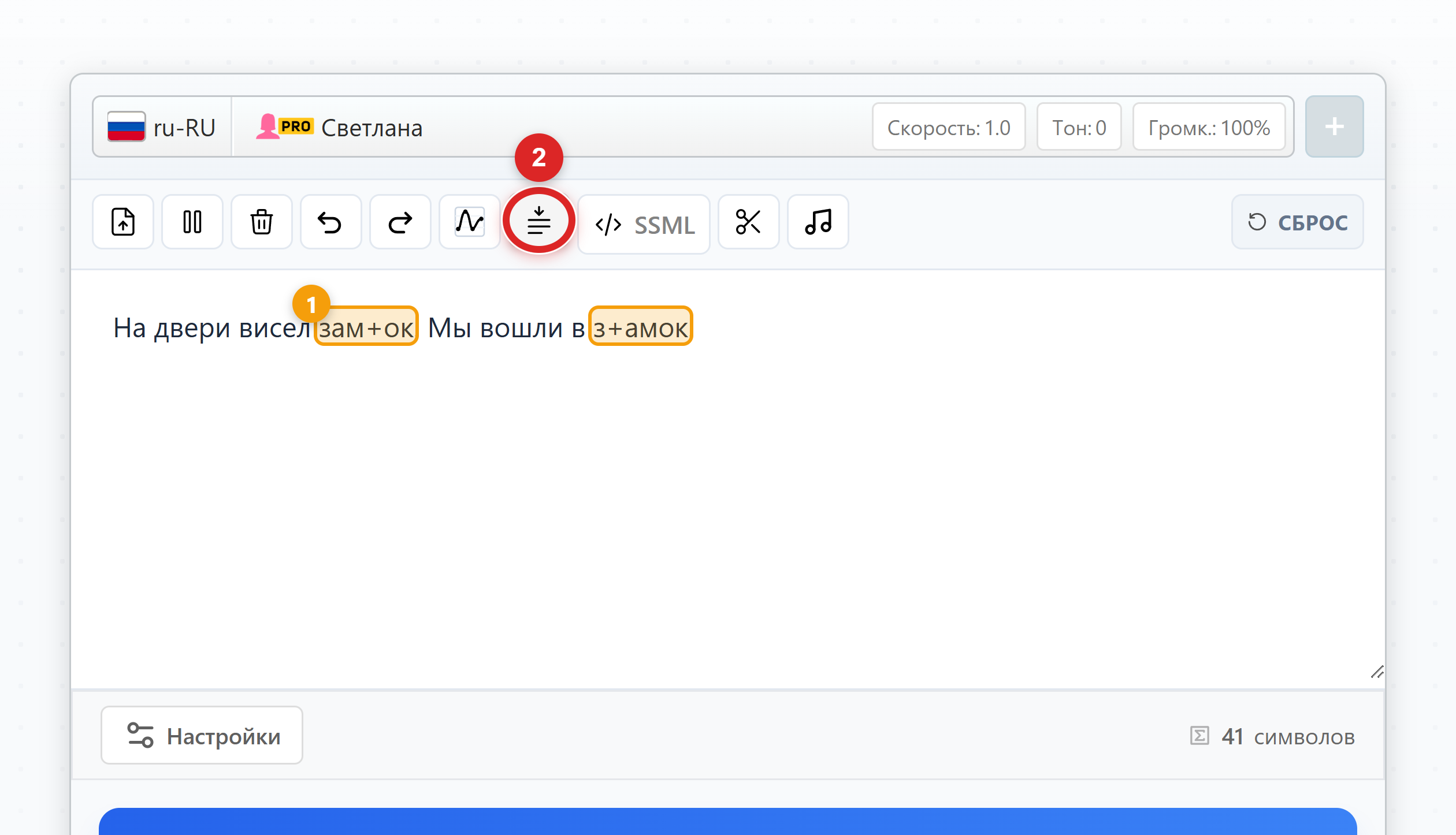
① Знак «+» перед ударной гласной: «замок» и «замок» прозвучат по-разному. ② «Акцент» усиливает выделенное слово или фразу. Если голос всё равно читает неправильно, помогают фонетическая запись и приёмы из инструкции про капризные ударения.
Инструкция: ударение на нужном слоге
-
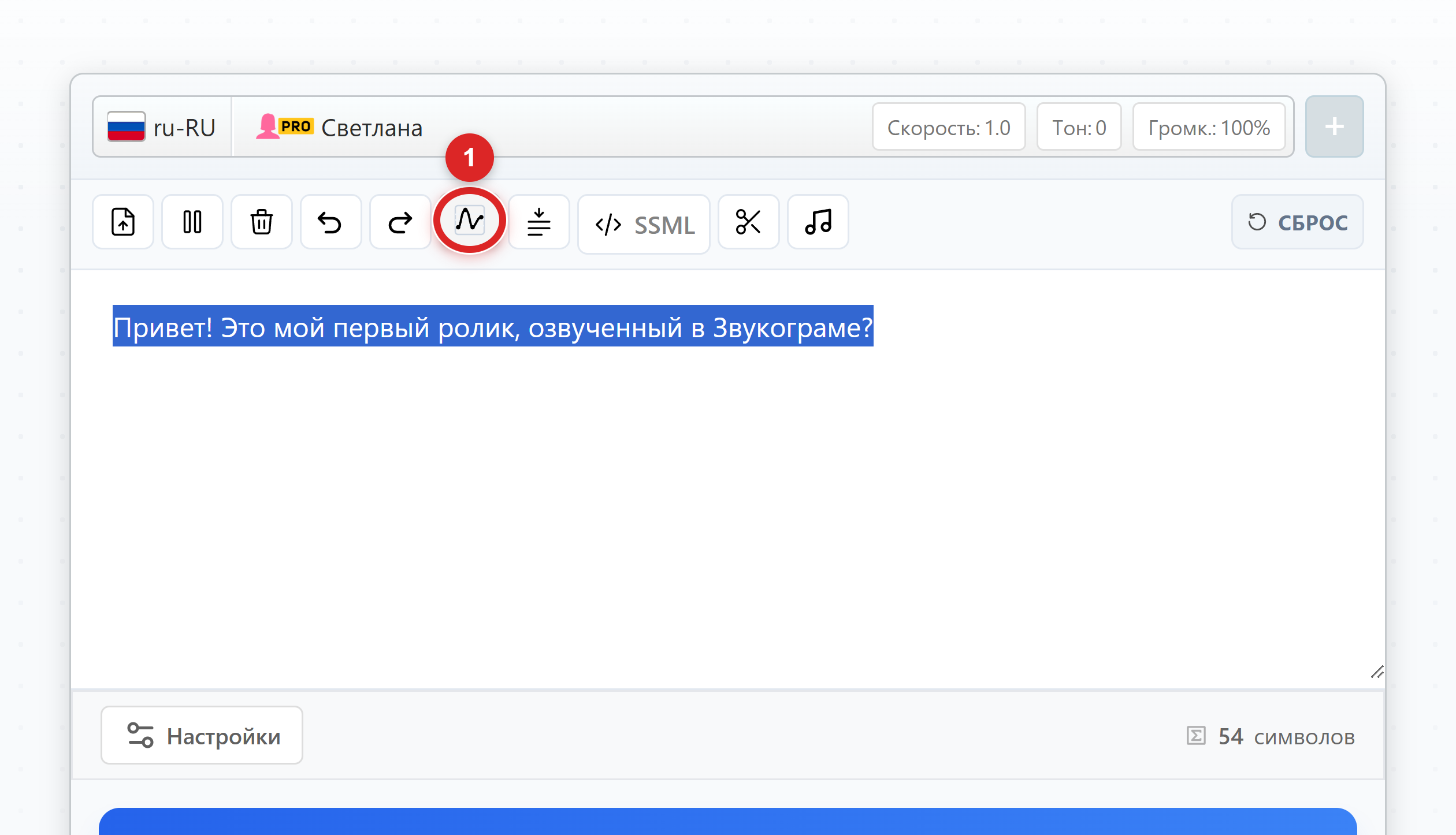
Шаг 4 из 4: Интонация: вопрос и акцент точками на графике
Выдели предложение и нажми ① «Интонация»: откроется график высоты тона с точками. Подъём в конце — вопрос, зигзаг на слове — ударение на нём. Прослушать можно прямо в окне, «Готово» вставит тег в текст.
Инструкция: вопросительная интонация и акцент на слове
Звуки и фоновая музыка
Звук из базы в нужном месте текста и музыка под всю озвучку — без монтажа.
-
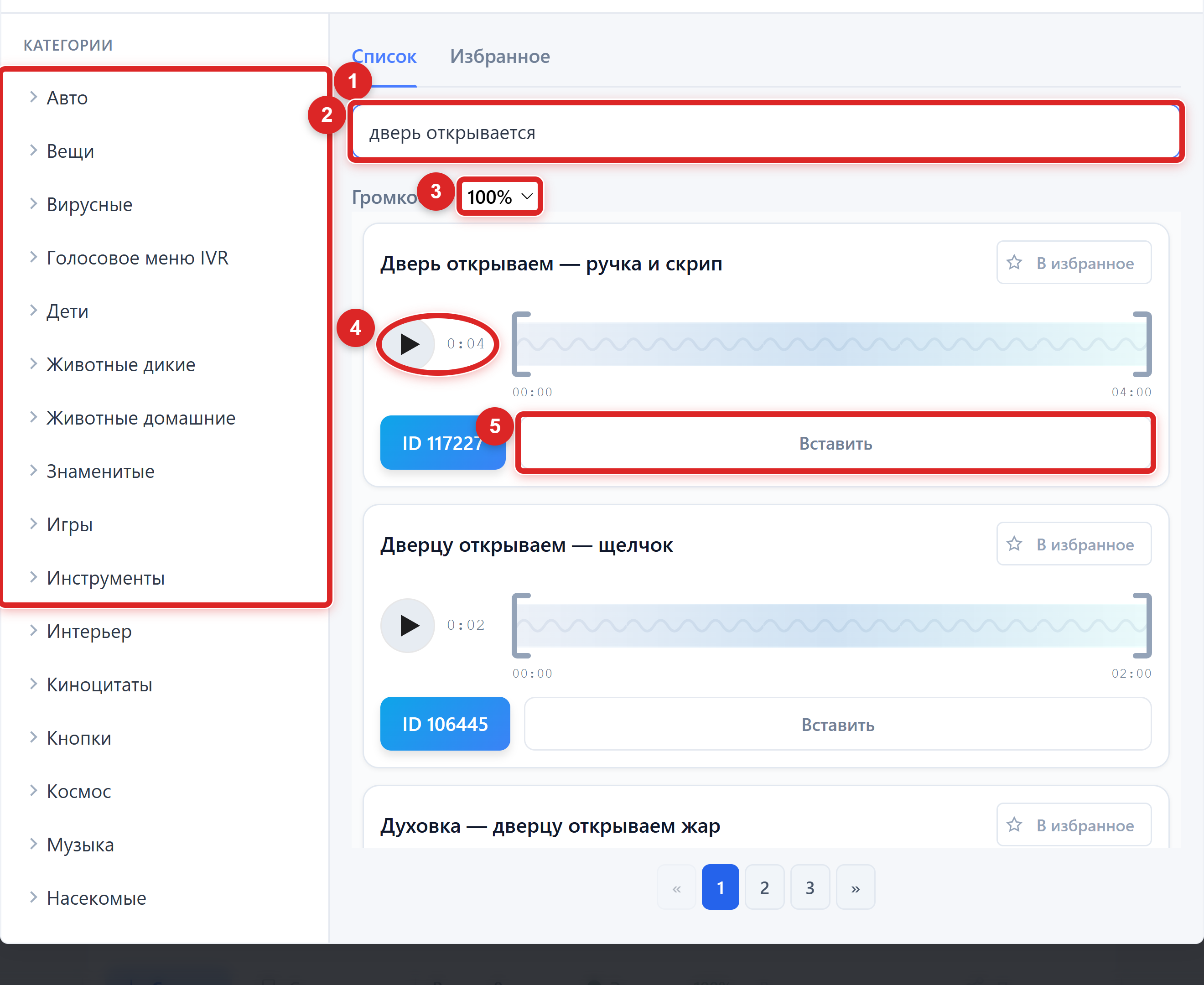
Шаг 1 из 4: Звуки из базы: найти, послушать, вставить
Поставь курсор туда, где должен прозвучать звук, и нажми кнопку «Звук» в панели. ① Категории базы — от кнопок и уведомлений до природы и транспорта. ② Поиск по названию. ③ Громкость вставляемого звука. ④ Прослушать. ⑤ «Вставить» — в текст встанет тег с номером звука. Звуки можно добавлять в избранное. Короткие звуки (1–4 секунды) ложатся в речь естественнее длинных.
-
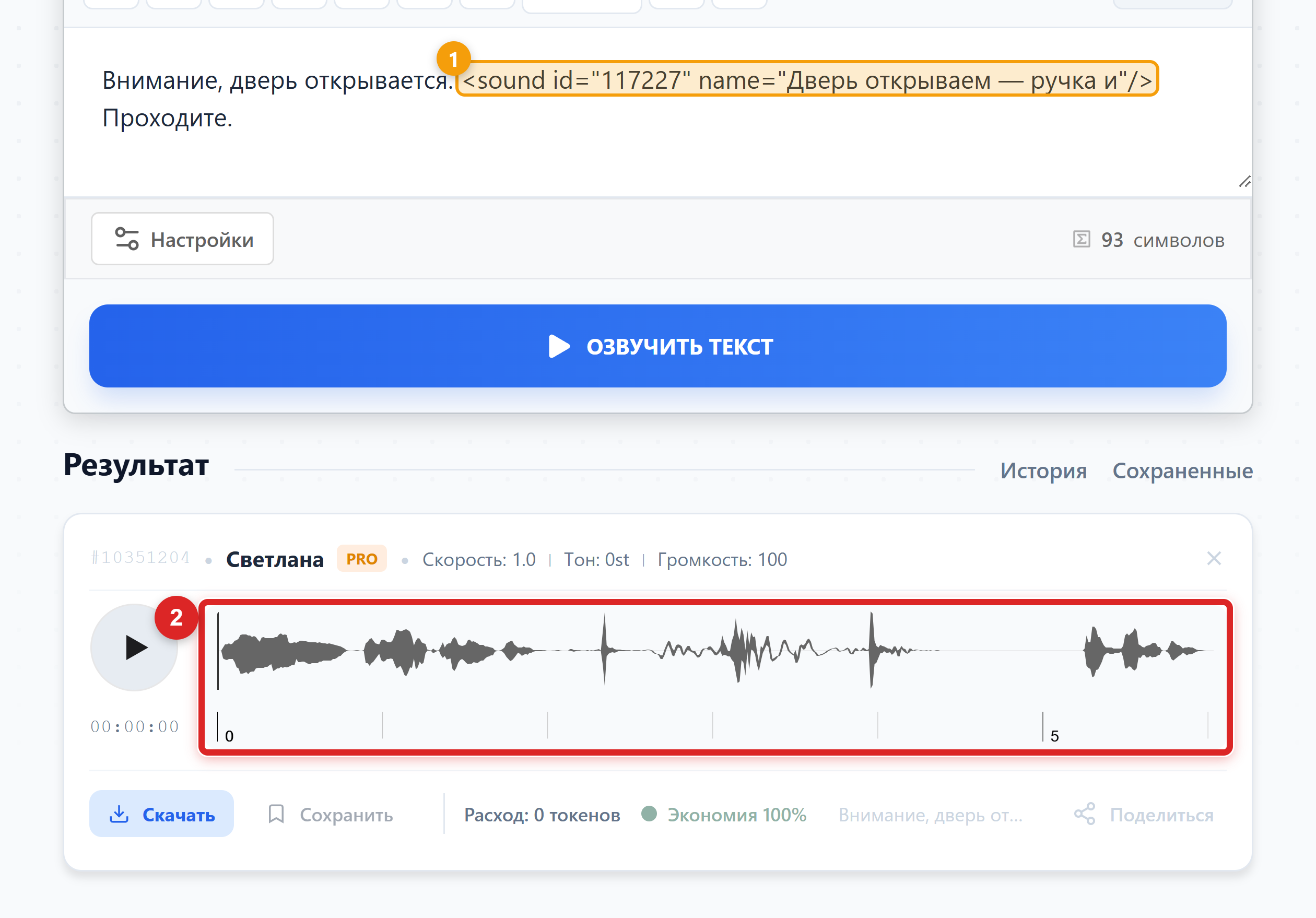
Шаг 2 из 4: Тег звука в тексте и результат
① Тег звука стоит ровно там, где стоял курсор: номер и название звука; текст вокруг читается как обычно. ② В результате звук слышен между фразами — на волне это отдельный всплеск. Для чего: реклама и IVR (сигнал перед меню), аудиокниги и подкасты (шаги, дверь, телефон), обучающие ролики (уведомление перед важным пунктом).
-
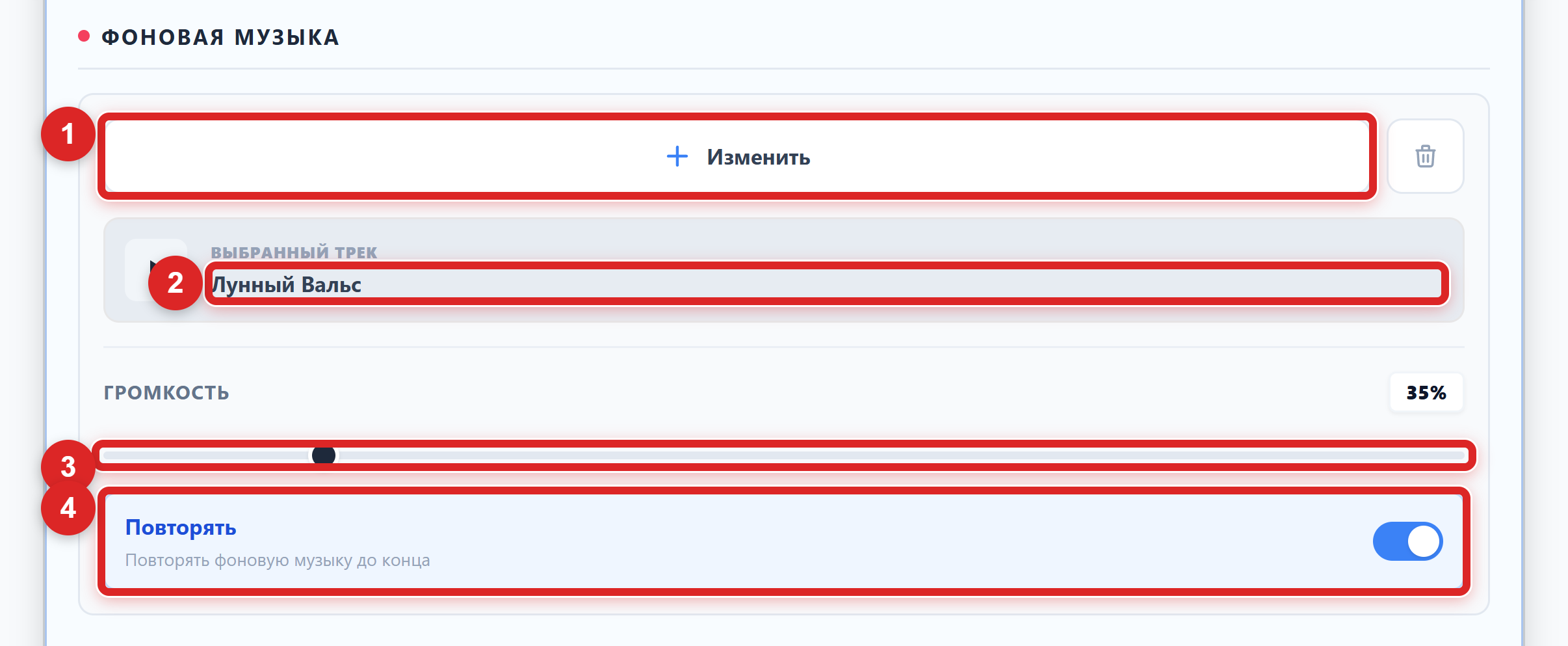
Шаг 3 из 4: Фоновая музыка: трек, громкость, повтор
Открой «Настройки» под текстом. В блоке «Фоновая музыка»: ① «Изменить» открывает базу музыки; ② здесь показан выбранный трек; ③ громкость музыки относительно голоса; ④ «Повторять» — зациклить трек, если он короче озвучки. Музыка накладывается на весь файл при озвучке; корзина рядом с «Изменить» убирает трек.
-
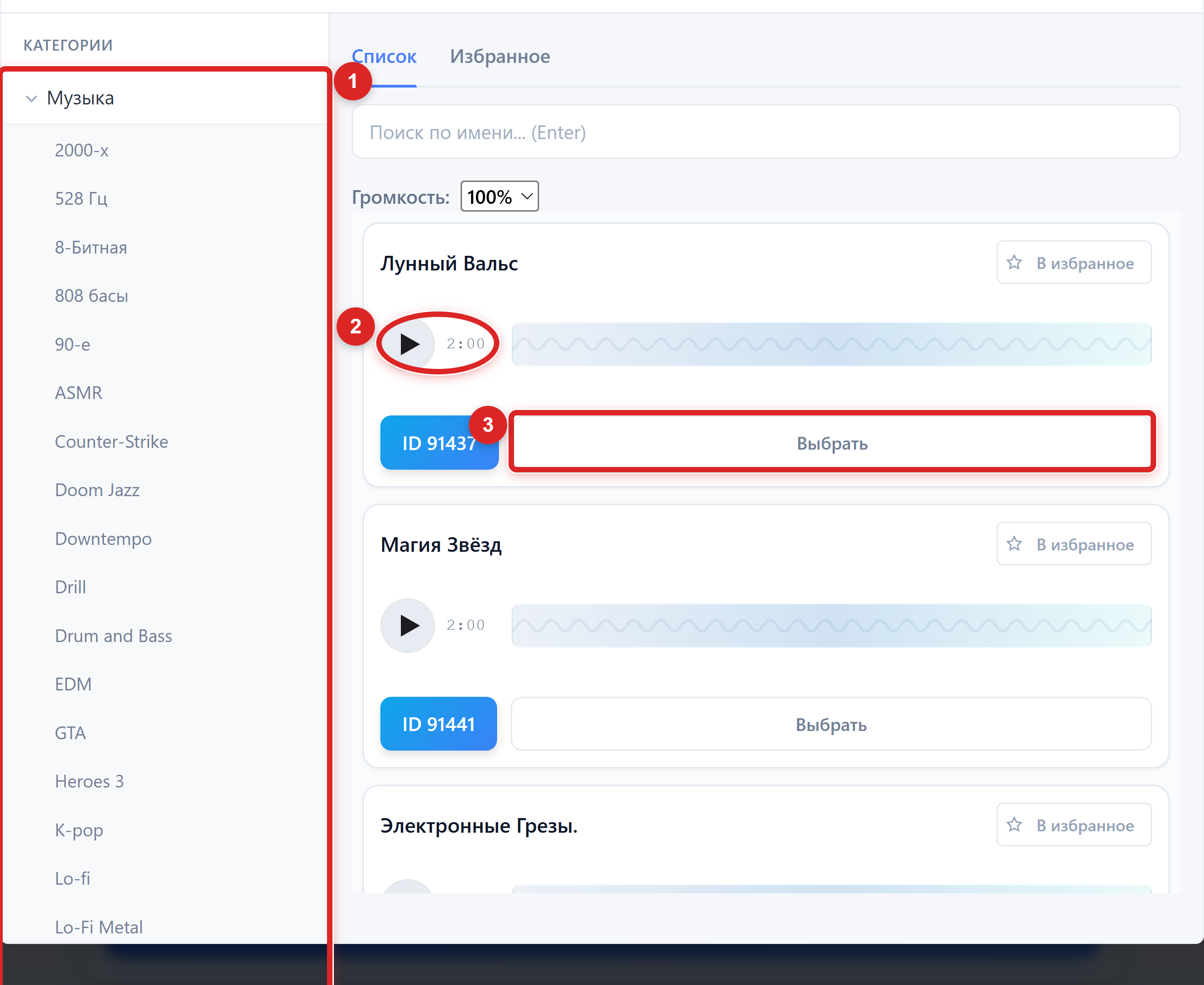
Шаг 4 из 4: База музыки: категории по настроению и жанру
① Категории — по жанру и настроению: спокойная, вдохновляющая, детская, lo-fi, для аудиокниг и десятки других. ② Прослушать трек. ③ «Выбрать» — трек появится в настройках. Ниже можно сравнить озвучку без музыки и с ней.
SSML, отрезки, формат и результат
Тонкая разметка, деление на файлы, формат и что делать с готовой озвучкой.
-
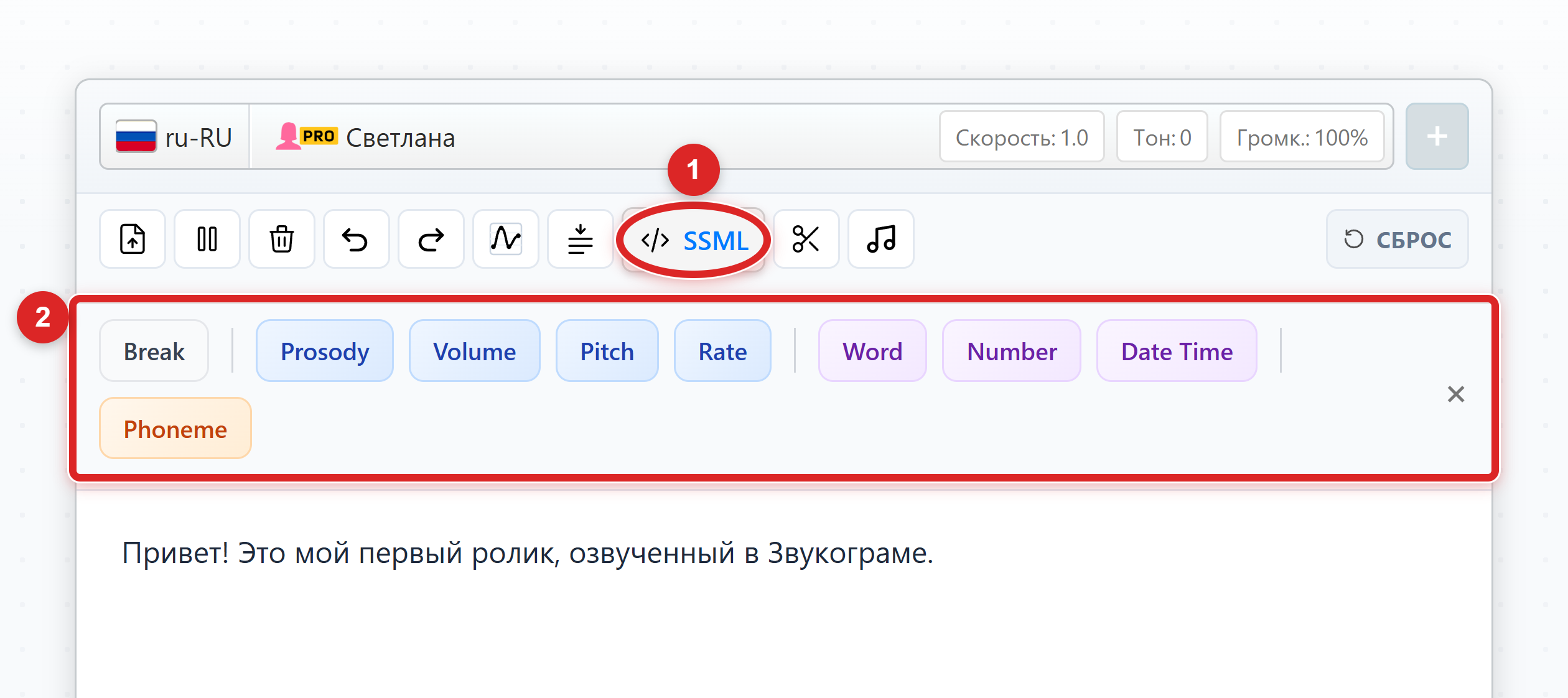
Шаг 1 из 4: Панель SSML: тонкая настройка тегами
① Кнопка «SSML» открывает ② панель тегов: Break (пауза), Prosody, Volume, Pitch и Rate (громкость, тон и скорость фрагмента), Emphasis (выразительность), Word (произношение слова), Number и Date Time (как читать числа, даты, время, телефоны, деньги), Phoneme (запись фонетическим алфавитом). Каждая кнопка вставляет готовый тег вокруг выделенного текста. У каждого тега — своя инструкция, список ниже.
-
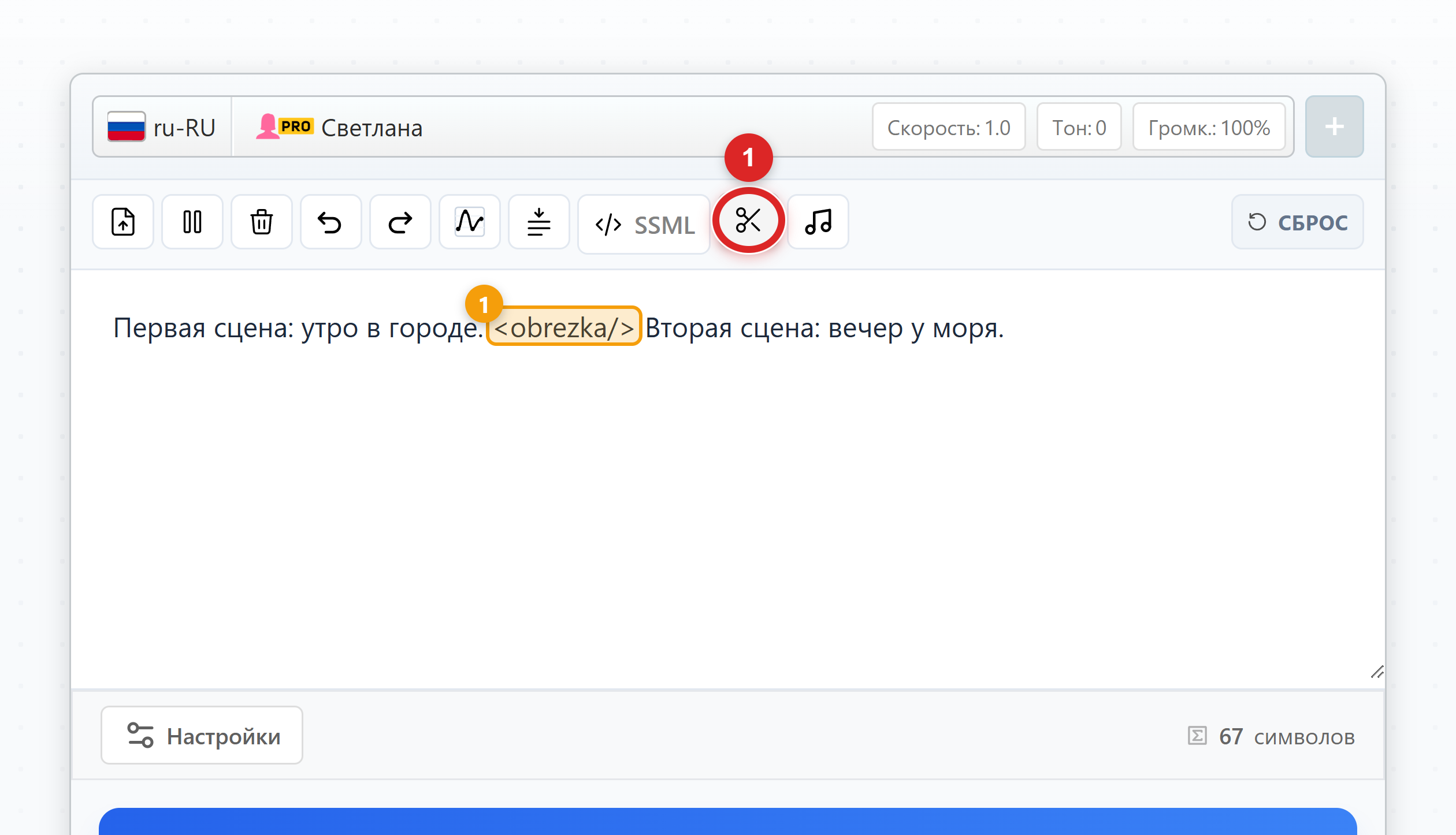
Шаг 2 из 4: Отрезки: один текст — несколько файлов
① «Обрезать» ставит в текст тег границы. Озвучка получается одним файлом, но под результатом появляется список отрезков: каждый можно скачать отдельно или все сразу архивом. Удобно для роликов по сценам, уроков по слайдам и рекламных вариантов.
Инструкция: разбивка озвучки на отрезки
-
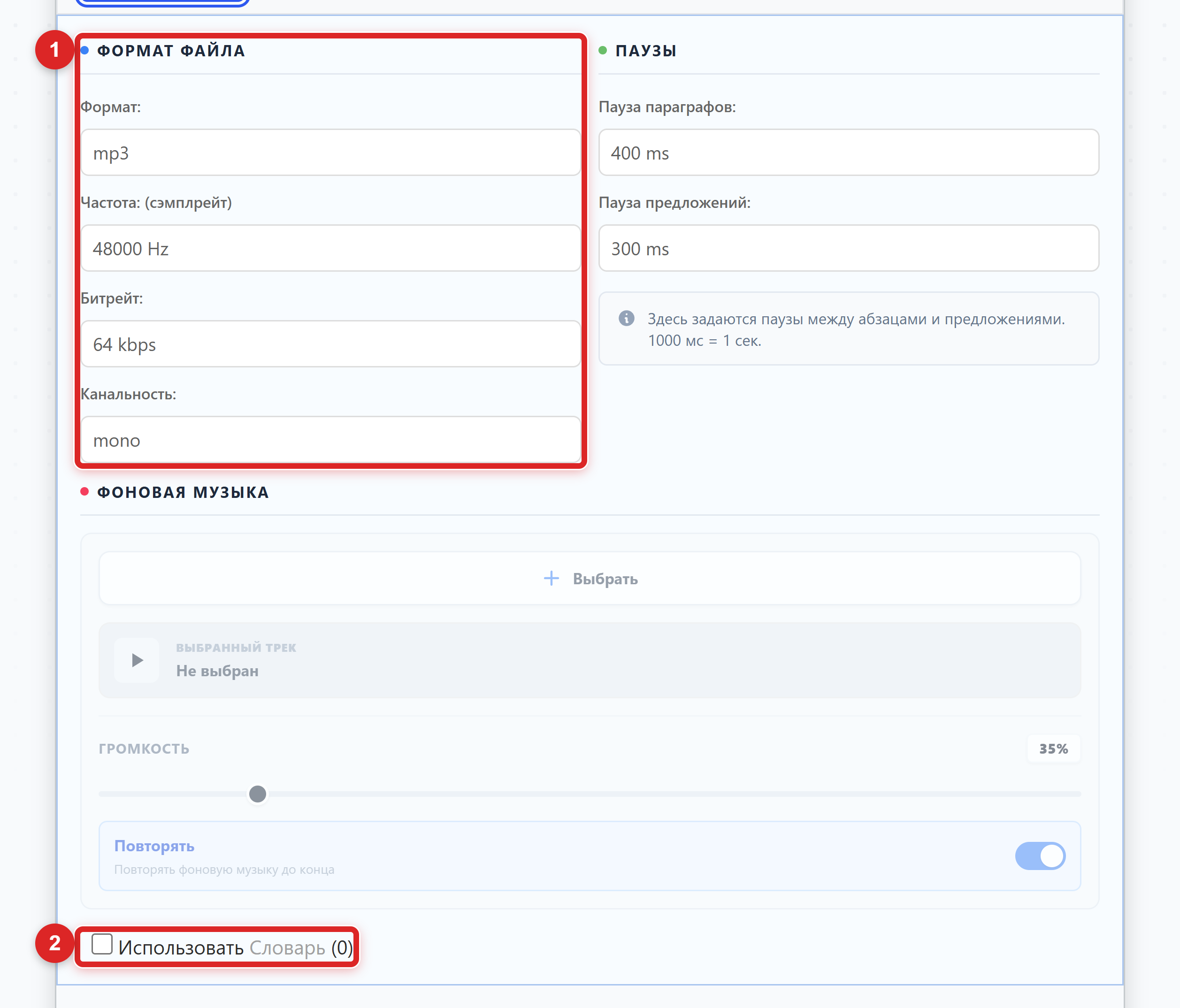
Шаг 3 из 4: Формат файла и словарь
① Формат файла: mp3, ogg, opus, wav, m4a, webm, flac и телефонные wav; частота дискретизации, битрейт и моно/стерео — под задачу: для сайта хватит mp3 64 kbps, для монтажа возьми wav 48 кГц. ② «Словарь» — свой список слов с правильным произношением: включи галочку, и он применяется ко всем озвучкам; редактируется по ссылке рядом.
-
Шаг 4 из 4: Результат: скачать, сохранить, поделиться
① «Скачать» — файл в выбранном формате. ② «Сохранить» — в свои сохранённые озвучки. ③ Расход токенов за эту озвучку; «Экономия 100 %» значит, что сработала умная память и повтор был бесплатным. ④ «Поделиться» даёт ссылку на страницу с плеером. ⑤ «История» и «Сохранённые» — все прошлые озвучки в профиле.
Что такое токены и почему они списываются
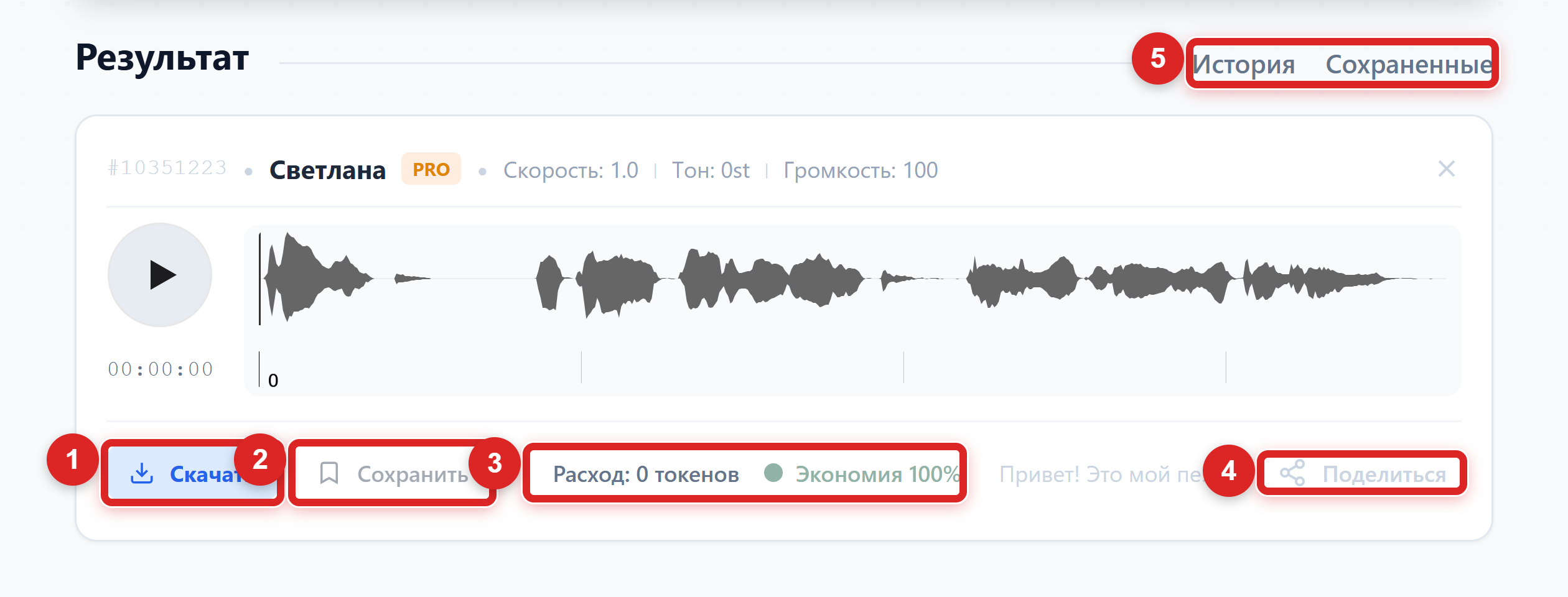
Результат
Первая озвучка из видео: простой текст без разметки.
Почувствуй разницу
Одни и те же фразы голосом Светлана: как меняют звучание скорость и тон, пауза, звук из базы и фоновая музыка.
Скорость и тон
Эту фразу можно ускорить или сделать ниже, не меняя голос.
Эту фразу можно ускорить или сделать ниже, не меняя голос.
Пауза кнопкой
Сначала подумай. Потом отвечай.
Сначала подумай. -. -. -. Потом отвечай.
Звук из базы
Внимание, дверь открывается. Проходите.
Внимание, дверь открывается. <sound id="117227" name="Дверь открываем — ручка и"/> Проходите.
Фоновая музыка
Добро пожаловать на наш канал. Устраивайтесь удобнее.
Добро пожаловать на наш канал. Устраивайтесь удобнее.
SSML-теги: что делает каждый
Панель «SSML» вставляет теги вокруг выделенного текста. Коротко по каждому — и ссылка на подробную инструкцию.
| Кнопка | Что делает | Инструкция |
|---|---|---|
| Break | Пауза заданной длины в миллисекундах или секундах | Паузы |
| Prosody · Volume · Pitch · Rate | Громкость, тон и скорость выделенного фрагмента | Prosody |
| Emphasis | Выразительность фразы: сильнее или слабее | Emphasis |
| Word | Как произнести слово (замена) | Произношение |
| Number | Количественные и порядковые числительные, дроби, чтение по буквам | Cardinal, Ordinal, Дроби, По буквам |
| Date Time | Даты, время, телефоны, деньги | Даты, Время, Телефоны, Валюта |
| Phoneme | Запись фонетическим алфавитом | Фонетический алфавит |
Советы новичку
Несколько правил, которые экономят токены и время.
Подбирай голос на сэмплах и на коротком куске текста, а не на всём тексте сразу: озвучка длинного текста стоит дороже, а умная память бесплатно повторит только тот же самый текст тем же голосом.
Скорость и тон меняй в окне голоса и слушай сэмпл — так быстрее, чем переозвучивать. Небольшие значения (±2 полутона, ×0,9…×1,2) звучат естественно, крайние искажают голос.
Разметка — по необходимости: сначала озвучь как есть, потом добавляй паузы, ударения и интонацию там, где режет слух. Звуки и музыку добавляй последними: они не меняют речь и не требуют переозвучки текста.
Все инструкции
Подробно о каждой возможности — на отдельной странице.
Где это пригодится
Типичные задачи и что из редактора для них нужно:
Ролики и презентации
- Закадровый голос: текст + голос + фоновая музыка
- Сцены и слайды — отрезки одним текстом
- Уведомления и переходы — звуки из базы
Бизнес
- Голосовое меню и автоответчик: паузы, телефонные wav
- Реклама: ударение на бренде, интонация, музыка
- Обучение сотрудников: диалоги по ролям
Контент
- Аудиокниги и подкасты: диалоги, паузы, звуки
- Обучающие материалы: числа, даты, произношение через SSML
- Соцсети: короткие фразы с характером через тон и скорость
Начни с простого: текст, голос, кнопка. Остальное — по мере надобности, и на каждую возможность здесь есть ссылка. Голос диктора инструкции — Лев, демо-голос — Светлана.